自社ツール紹介 / 日報入力ツール

日報を、あとで書かない

15分単位で「これからやる作業」を先に記録する、自作の日報システムです。
一日が終わる頃には、日報はもう出来上がっています。

制作:株式会社ヤエノワ(吉田 勝大) PowerShell 製・すべてローカルで動作 利用マニュアル(Excel)

課題

日報の「よくある困りごと」

思い出せない

終業時にまとめて書こうとすると、午前中に何をしていたかはもう記憶が曖昧。日報の精度が日々落ちていく。

粒度が粗くなる

「終日:開発」のような一行になりがち。月次報告や工数集計に使おうとしても、案件別の内訳が出せない。

書くこと自体が負担

一日の最後に残る「重いタスク」になり、後回し・書き忘れが起きる。翌日まとめて書くと精度はさらに下がる。

原因はひとつ。「あとで、思い出して書く」から。

アプローチ

「思い出して書く」から、
「始める前に宣言する」へ

従来の日報

作業する → 記憶をたどる → 日報を書く

記録の品質が「記憶力」と「終業時の余力」に依存する。

この仕組み

次の作業を宣言する → 作業する(記録は済んでいる)

15分区切りごとに「これからやること」を選ぶだけ。記憶に頼らずに済む。

日報は「書くもの」から「勝手に貯まるもの」へ。

全体像

一日の流れ

起動

デスクトップのアイコンをダブルクリック

朝いちばんに起動して「業務開始」を押した瞬間から記録が始まる。ショートカットは初回起動時にデスクトップへ自動で用意され、消えても起動のたびに作り直される。

日中

2つのウィンドウで運用

入力ウィンドウが15分区切りごとに現れ、次の作業を宣言。日報メニュー(常駐の小窓)からは編集・MTG予約がいつでもできる。

終業

表を確認して「締め」

業務終了は任意のタイミングでOK。一日の記録全体が表で表示され、最終確認・修正をして「締め」ボタンでCSVを保存。キャンセルすれば通常運転に戻る。

月次

報告書の元データが揃っている

15分粒度・案件別のCSVが日々貯まっているので、月次報告書への転記は集計するだけ。

画面① 入力ウィンドウ

15分ごとに、選ぶのは3つだけ
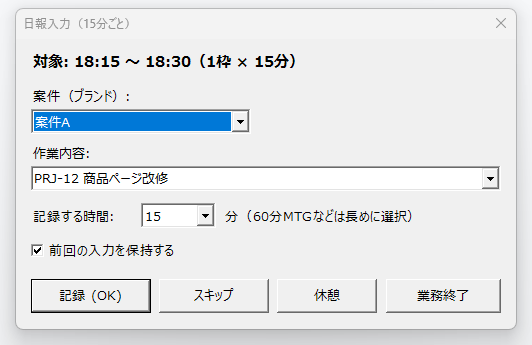
入力ウィンドウ。対象時間帯の表示、案件・作業内容・記録する時間の選択、記録(OK)・スキップ・休憩・業務終了のボタンが並ぶ

15分区切りごとに、これだけが出てくる。

  • 15分区切りのタイミングで自動表示。書きに行くのではなく、向こうから来る。 宣言した時間(15〜120分)のあいだは表示されない
  • 案件・作業内容は選択式。迷わず数秒で完了。
  • 新しい作業名は直接入力すればOK。次回から選択肢に自動追加される。
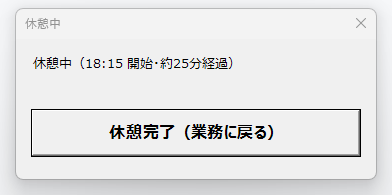
  • 休憩は長さを決めない。押すと「休憩中」の窓が出て待機し、戻って「休憩完了」を押した時点までが休憩として記録される。 15分未満なら記録なし。押し間違えてもデータは汚れない
  • MTG予約済みの時間帯には出てこない。会議の邪魔をしない。

画面② 日報メニュー

常駐の小窓から、いつでも5操作
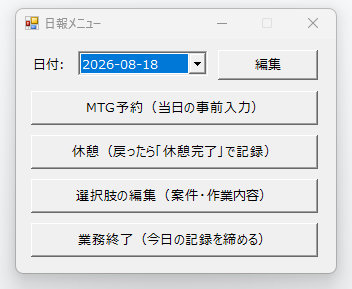
日報メニュー。日付の選択と編集ボタン、MTG予約・休憩・選択肢の編集・業務終了のボタンが縦に並ぶ小窓

× で閉じてもタスクトレイに常駐。右クリックでいつでも再表示。

休憩中ウィンドウ。開始時刻と経過分数が表示され、休憩完了ボタンがある

「休憩」を押すと出る窓。戻って押した時点までが記録される。

  • 編集 — 日報ログのある日付を選び、時刻×案件×作業内容の表をその場で修正。 過去の日付も直せる(次のスライド)
  • MTG予約 — 当日の先の時間枠を、会議の予定で事前に確保。
  • 休憩 — 入力ウィンドウを待たずに休憩へ。戻って「休憩完了」を押した時点までが記録される。
  • 選択肢の編集 — 案件・作業内容の候補をその場で整理(後半のスライド)。
  • 業務終了 — いつでも締め処理へ。入力ウィンドウ・トレイアイコンからも同じ操作ができる。 3つの入口はどれも同じ表記・同じ挙動で揃えてある

画面③ 一覧編集

あとから直せるから、迷わず記録できる
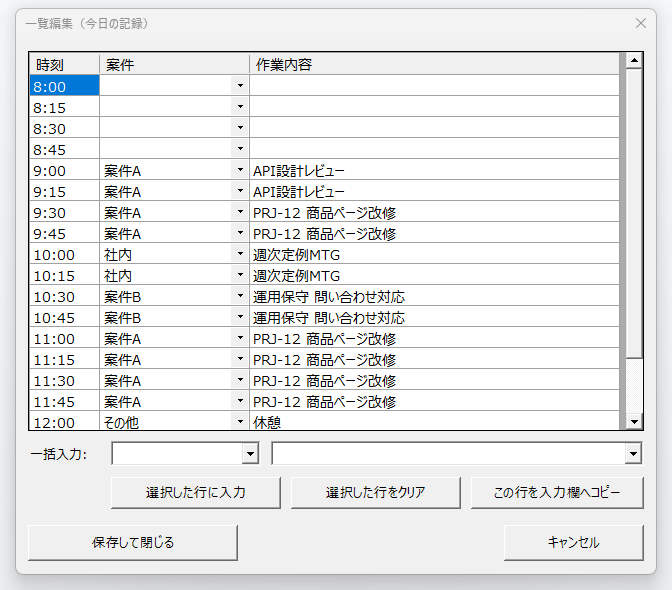
一覧編集ウィンドウ。時刻・案件・作業内容の表と、選択した行に入力・クリア・この行を入力欄へコピーのボタン

「編集」で開く一日の記録表。業務終了時の確認画面も同じもの。

  • 日報ログのあるどの日付でも開ける。入力し忘れた枠の穴埋めも、過去日の修正もここで完結。
  • 「この行を入力欄へコピー」→「選択した行に入力」で、同じ作業をマウス操作だけで複製できる。 ドロップダウンを触らずに、まとまった時間の記録を一気に埋められる
  • 空欄にすればその枠の記録を削除。MTG予約の取り消しもここから行う。
  • 保存すると時刻順に並べ直してCSVを書き直す。 ExcelでCSVを開いて書式が変わっても、読み込み側で吸収するので壊れない

画面④ MTG予約

会議が始まる瞬間に、入力を求めない

15分ごとにウィンドウが出る仕組みの最大の弱点は「会議中に出てくること」。そこで、会議は先に枠を予約しておく方式にしました。
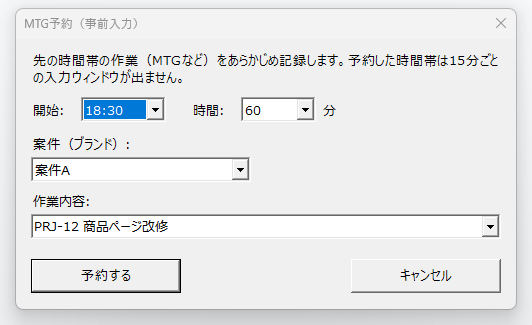
MTG予約ウィンドウ。開始時刻・時間・案件・作業内容を指定して予約するダイアログ
  • 開始時刻・時間(30分か60分)・案件・作業内容を指定して先の枠を記録
  • 予約した時間帯は入力ウィンドウがスキップされる。会議に集中でき、記録はすでに済んでいる。
  • 予定が消えたら「編集」で該当枠をクリアするだけ。

データ

成果物は、素直なCSV

1日1ファイル・1行=15分枠。UTF-8(BOM付き)なので Excel でそのまま開けます。

日報ログ\日報ログ_2026-07-31.csv
日付時刻案件作業内容
2026/07/319:00案件AAPI設計レビュー
2026/07/319:15案件AAPI設計レビュー
2026/07/319:30案件APRJ-12 商品ページ改修
2026/07/319:45社内週次定例MTG
2026/07/3112:00その他休憩
  • ピボット集計するだけで案件別・作業別の工数が出る。月次報告の元データに直結。
  • 休憩も1行として残るので、空白が「入力し忘れ」なのか「休んでいた」のか後から迷わない。
  • 特別なDBもクラウドも不要。ただのファイルなので壊れず、いつでも読める。 Excelで開いて保存し、日付の書式が変わっても読み込み側で吸収する

設定

マスタはテキスト2つ、手入れは画面から

日報設定\作業名.txt
# 見出しの前は全案件で共通表示
社内MTG
資料作成

[案件A]
API設計
PRJ-12 商品ページ改修

[案件B]
運用保守
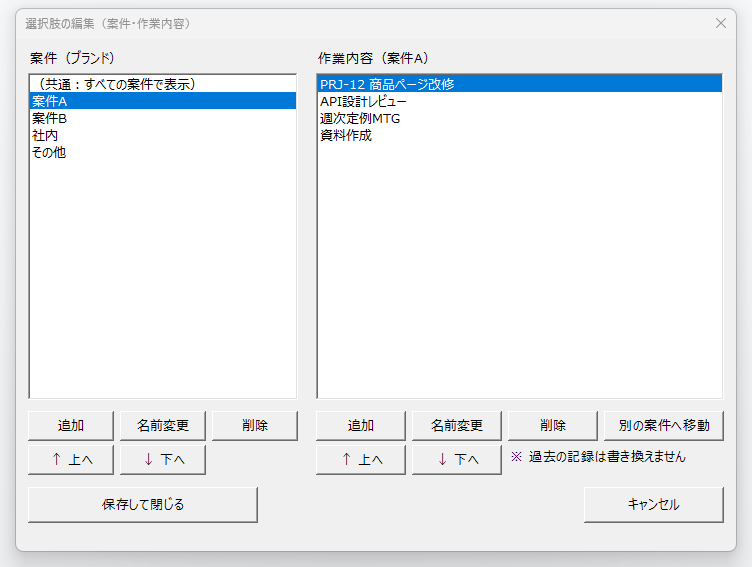
選択肢の編集ウィンドウ。左に案件の一覧、右にその案件の作業内容の一覧、それぞれに追加・名前変更・削除・並べ替えのボタンが並ぶ

同じ2ファイルを画面から編集する「選択肢の編集」。

  • 案件.txt作業名.txt の2ファイルだけ。# でコメントも書ける。
  • 作業名は [案件名] の見出しでグループ化。選択中の案件の作業名(+共通分)だけが選択肢に出る。
  • 表示のたびに再読込。メモ帳で編集すれば、次のウィンドウから即反映。
  • ウィンドウで直接入力した新しい作業名は、該当案件のセクションに自動追記される。 放っておいても候補は育つ。整理したくなったときだけ手を入れる
  • 「選択肢の編集」で、追加・名前変更・削除・並べ替え・別案件への移動が画面から可能。書き戻してもコメント行は残す
  • 名前変更・削除で変わるのは次回からの選択肢だけ。過去のCSVは当時の表記のまま残す。

構成

中身は、このフォルダひとつ

インストールも設定画面もありません。このフォルダを丸ごと渡せば、そのまま動きます。

日報記録\ ├ 日報入力.bat起動用(デスクトップのショートカットの実体) ├ Nippo-Batch.ps1プログラム本体。修正するのはここだけ ├ ユーザーマニュアル.xlsx利用者向けの使い方 ├ ユーザーマニュアル生成.ps1↑を作り直すスクリプト(本文はこちらが持つ) ├ 日報システム紹介プレゼン.htmlこの資料 ├ README.md構成・保守メモ(引き継ぎ用) ├ 日報ログ\出力。1日1ファイルのCSV ├ 日報設定\案件.txt / 作業名.txt └ 画像\資料に貼る画面のスクリーンショット
  • フォルダごと持ち運べる — ログも設定も、スクリプトと同じ場所を見に行く。移動しても動く。
  • 人が読めるものしかない — CSVとテキストとPowerShell。専用の形式もデータベースもない。
  • 資料も同じ場所に置く — マニュアルとこの資料を一緒に渡せば、それだけで引き継げる。

技術構成

Windows 標準機能だけで動く

約1,900
PowerShell 単一スクリプト(Windows Forms でGUI・2026年8月時点)
0
追加インストール・ライセンス費用・管理者権限
15
記録の粒度。1行=1枠でデータ構造も最小限
0
外部との通信。記録はすべて手元のCSVとテキストに保存
  • デスクトップのショートカット → バッチ → PowerShell スクリプトという最小構成。サーバーもインストールも不要。 実行ファイル形式(exe)と自動起動は、配布先の環境によっては使えないため見送り、手動起動+ショートカット自動生成に落ち着いた
  • スクリプトを直せば次回起動から反映。ビルド作業がないので、思いついた改善をその日に入れられる。
  • 開発・改修は Claude Code との対話で実施。「MTG中はウィンドウを出さないで」のような要望をそのまま実装に。

まとめ

この仕組みがもたらしたもの

  • 記憶に頼らない — 作業の前に宣言するから、抜け漏れ・思い出し作業が起きにくくなる。
  • 15分粒度のログが自動で貯まる — 月次報告・工数集計の元データがいつでも手元に。
  • 運用の引っかかりを潰してある — MTG予約、過去日の編集、休憩の記録、トレイ常駐。
  • 仕組みはテキストとCSVだけ — 誰でも読めて、他のメンバーにもそのまま展開できる。

日報は、書くものから「貯まるもの」へ。

利用マニュアル(Excel) 配布フォルダにも同じものが入っています

※ クリックするとダウンロードになります(GitHub 上の配布物を取得します)。ツール本体は日報入力ツールのページから入手できます。

APPENDIX A / 作り方

この仕組みは、どう作ったか

私は元エンジニアなので、コードは読めますし、調べれば書けます。ただ、いまは開発が本業ではありません。
そこでClaude Code(対話型のAI開発ツール)と話しながら、書く側ではなく確かめる側に回って作りました。仕様書はつくっていません。

私がやったこと

「何に困っているか」「どう動いてほしいか」を日本語で伝える。動作環境の制約を伝える。出てきたコードと画面に目を通し、違和感をそのまま言う。

AIがやったこと

PowerShellでの実装、既存コードの整理、動作確認の仕組みづくり、マニュアル・このスライドの作成。

決めるのは人間

何を作るか、どこで妥協するかは、使っている本人にしか決められない。AIは提案はするが、決めてはくれない。

「作ってもらう」のではなく、「相談しながら育てる」。

APPENDIX A / 出発点

最初に伝えたのは、この2つだけ

仕様書のかわりに送ったのは、次の2通です。ここから始まりました。

1通目 — 困りごと(要旨)

日報の作成をAIに任せられないか。15分単位で作業内容を記録・報告する必要がある。

2通目 — 解き方の提案(要旨)

まず15分単位で入力を求めるバッチにする。対応中の案件と作業内容を入力させるウィンドウを出し、前回の入力を保持するチェックをつける。OKを押すとCSVに保存し、一日の入力が末尾に積み上がっていく。最後にExcelへ貼り付ければ日報になる。

  • 1通目は困りごとだけ。2通目で「AIに書かせる」から「15分ごとに入力させる仕組み」へ方式を切り替えた。ここは人が決めている。
  • この時点で芯になる要件は出そろっていた — 前回入力の保持、CSVへの末尾蓄積、Excelへ貼って完成という流れ。いまも変わっていない。
  • 休憩・MTG予約・一覧編集は、使いながらあとから足したもの。最初から全部を決めてはいない。

APPENDIX A / 進め方

短いやり取りを、何度も回す

相談

困りごとと、解き方の見当を伝える

最初は「日報を任せられないか」。すぐに「15分ごとに入力を求める仕組みでいい」と方式を切り替えた。設計書は書かないが、どう解くかは自分で決めている

実装

その場で動くものが出てくる

コードが書かれ、すぐ試せる。気に入らなければ言い直す。1回で完成させようとしないのがコツ。

確認

壊れていないかを毎回みる

設定の読み込み・CSVの書き込み・記録の重複防止などを自動で検証する仕組みを最初に作らせた。直すたびに走らせるので、安心して手を入れられる。

記録

決めた理由・やめた理由を残す

「なぜこの形にしたか」をAIがドキュメントに書き足していく。次に触るとき、同じ検討を繰り返さずに済む。

APPENDIX A / 実例

こう言ったら、こうなった

伝えたこと起きたこと
「休憩ボタンを配置して」 ボタンを追加 → 使ってみて「長さは戻ってから決めたい」と伝え、その場で方式ごと作り直し
「機能ごとにIDを振って、同じ挙動にして」 入力画面・メニュー・トレイの3つの入口が同じ定義を呼ぶ構造に。ボタン名のズレも消えた
「1つの実行ファイルにしたい」 exe化を実施 → 生成した実行ファイルがセキュリティ製品に隔離される → 元の方式へ差し戻し。経緯も記録に残した
「マニュアルをExcelで作って」 生成スクリプトを作成。画面の写真も自動で撮るので、UIを変えたら撮り直すだけ
  • 途中で気が変わってもよい。使ってみて初めて分かることのほうが多い。
  • うまくいかなかったことも含めて残す。同じ失敗を繰り返さないための記録になる。

APPENDIX B / 評価

AIから見た、この進め方の評価

実際に手を動かした側から見て、この開発が最後まで崩れなかった理由は、次の6点にあります。

出口から逆算していた

15分単位・案件×作業内容という粒度は、「月次報告書へ転記する」という出口から決まっている。作りながら仕様が揺れなかった最大の理由

要件を小分けに出した

一度に全部を伝えず、1機能ずつ。手戻りが小さく、毎回「動くもの」が残った。大きく作ってから直すより速い。

やめる判断が早い

exe化もスタートアップ登録も、使えないと分かった時点で撤退。粘らずに戻し、試した記録だけ残した

自動化の線引きが的確

月1回の転記は手作業のまま。毎回繰り返すもの(検証・マニュアル・画面撮影)だけを自動化した。何でも自動化しなかった。

データを閉じ込めなかった

CSVとテキストだけ。専用の形式もデータベースも使っていないので、この道具が無くなっても記録は読める

使う人と作る人が同じ

使って感じた違和感が、その日のうちに修正になる。ふつうの開発では失われる速さが、そのまま活きた。

APPENDIX B / わかったこと

やってみて、分かったこと

  • 完璧な仕様はいらない — 使いながら決めるほうが、結果的に早く、実態に合う。
  • 環境の制約は、自分にしか分からない — 「実行ファイル形式は使えない」「自動起動は使えない」。伝えて初めて設計に反映される。
  • 確認の仕組みとドキュメントを一緒に作らせる — 安心して直せるようになり、半年後の自分が助かる。
  • 読めることが、そのまま速さになる — 出てきたものを確かめられるので、細部まで指示しなくても任せられる。自分で書くより速い。
  • AIは決めてくれない — 何を作るか、どこでやめるかを決めるのは、いつも人間の側。

道具を自分で作る敷居は、もう高くない。

※ このスライドと利用マニュアルも、同じやり方で作成しています。

APPENDIX B / つまずきどころ

「AIでうまくいかない」を、どう避けたか

AIを使った開発が止まる原因は、だいたい決まっています。今回それらをどう避けていたかを並べます。

よくあるつまずき今回どうしていたか
丸ごと任せて一気に作らせる
期待とズレて、直すより作り直したくなる
1機能ずつ小分けに頼んだ。毎回「動く状態」で止めるので、戻る場所を見失わない
環境の前提を伝えない
手元で動かないものができあがる
動作環境の制約を都度伝えた。exe化は使えないと分かった時点で撤退し、記録だけ残した
「できました」を検収せずに信じる
動かない・要件を満たさないものが残る
自分で動かし、コードも読んで違和感を指摘した。直っていない箇所はその場で差し戻した
完璧な仕様を作ろうとする
考えている間に、何も生まれない
最初の2通のメッセージだけで着手。細部は使いながら決めた
作って終わりにする
半年後、自分でも直せなくなる
動作確認の仕組み・マニュアル・判断の経緯を残した。次に触るときに同じ検討をしない
実データをそのまま渡す・資料に載せる
気づかないうちに社外へ出る
資料の画面写真はダミー値に差し替えた。仕組み自体もローカル完結で、外に出ない構成にした

どれも特別な技術ではない。人に仕事を頼むときの作法と、ほとんど同じ。

APPENDIX C / 他のAIとの比較

他のAIでも、作れたのか

コードを書くこと自体は、いまの主要なAIならどれも書けたはずです。
分かれ目は「自分のPCで動かして、結果を見て、直す」——このループを回せるかどうかでした。

AIの使い方(例)この使い方だと、どこまでできたか
チャットだけで使う ChatGPT / Gemini / Claude(ブラウザ版)/ Grok / Microsoft Copilot 中核機能は作れたはず。ただし貼り付け → 実行 → エラーを書き戻す作業が、すべて手動になる。コードが読める人ほど、この往復が重く感じる
サンドボックス実行つきチャット ChatGPT のデータ分析 / Gemini のコード実行 実行がサービス側の環境で完結するため、今回の用途(手元のWindowsのGUI操作・ローカルファイルやExcelの読み書き)には向かない
エディタの補完機能 GitHub Copilot(補完)/ Cursor のタブ補完 / Amazon Q Developer 書く速度は上がる一方、実行して結果を見て直すところまでは含まれない使い方。方式変更や不具合の切り分けは人が行う
エージェント型のツール Claude Code(今回はこれ) / Cursor(Agent)/ Cline / Windsurf / GitHub Copilot(エージェントモード)/ Codex CLI / Gemini CLI / Devin 今回の作業の大半が再現できたはず。境界線は「この形式かどうか」で、その中では大きな差はない
調べる・まとめるツール NotebookLM / Deep Research(ChatGPT・Gemini)/ Microsoft 365 Copilot 用途が異なり、この仕組みを作る場面では使っていない着手前の下調べや、できあがった資料の要約・説明・想定問答づくりには使える

※ 表に挙げたサービス名は、それぞれの「使い方」に当たる代表的な例です。当社が各サービスを実際に検証して比較したものではなく、今回 Claude Code で行った作業を基準に、使い方の違いを整理したものです(2026年8月時点の理解にもとづきます)。各サービスの現在の機能は提供元の公開情報をご確認ください。
※ 記載の各社名・製品名は各社の商標または登録商標です。当社は各社と提携・監修等の関係にありません。

APPENDIX C / 境界線

効いたのは「書く」以外の作業

今回、Claude Code が人の手を借りずに行った作業

  • スクリプトを実行し、検証結果を読んで直す
  • exe化を試し、実行がブロックされる原因を切り分ける
  • デスクトップやスタートアップのショートカットを作成・削除する
  • Excelを操作してマニュアルを生成、アプリを起動して画面を自動撮影

どのAIでも変わらないこと

「実行ファイル形式は使えない」「自動起動は使えない」——動作環境の制約は、伝えて初めて設計に反映される。休憩の仕様を3回変えたのも、使ってみた本人の判断だった。

道具の差は「実行できるか」。
中身の差は、やはり人が決める。

APPENDIX D / 自己評価

使いこなしは、どの段階にあるか

「使いこなし率◯%」を測る客観的な物差しは、いまのところ存在しません。
代わりに、AIとの付き合い方を5つの段階に分けて、今回どこまで来たかを振り返ります。

段階1

聞く

分からないことを質問する。調べものの相手として使う。

段階2

書かせる

文章やコードを作らせる。出てきたものは自分で確かめ、自分で動かす。

段階3

任せる

実行と検証まで任せる。こちらは「どう動いてほしいか」と「うまくいっていない点」を伝える役に回る。

段階4

仕組みにする ← 今回はここ

繰り返す作業を自動化し、決めた理由を記録に残す。動作確認・マニュアル生成・画面撮影まで仕組みに組み込んだ。

段階5

広げる ← 着手したところ

自分だけの道具で終わらせず、他の人が使える形にする。この資料と利用マニュアルが、その最初の一歩。

APPENDIX D / 到達点

数字ではなく、行動で確かめる

「AIをうまく使えているか」は、次の6つで測れると思います。特別なことではなく、どれも人に仕事を頼むときと同じです。

  • 目的を自分の言葉で言えるか — 何に困っていて、どうなれば成功かを説明できる。 今回:最初の2通で、前回入力の保持・CSVへの蓄積・Excelへ貼る流れまで伝えていた
  • 解き方を自分で決められるか — 提案を鵜呑みにせず方式を選び、やめる判断もできる。 今回:AIに書かせる案から、15分ごとの入力バッチへ切り替えた
  • AIが知らない前提を渡せるか — 環境・運用上の制約・これまでの経緯は、外からは見えない。 今回:「実行ファイル形式は使えない」「自動起動は使えない」
  • 出てきたものを検収できるか — 動かして確かめる。読んで違和感に気づく。 今回:文字の折り返しの気持ち悪さを、CSSの指定(max-width)が原因だと特定して指摘した
  • 渡していい情報の線引きができるか — 出せない情報を、渡さない・資料に載せない。 今回:画面写真の案件名をダミー値へ差し替えた
  • 一度きりにせず、仕組みと記録に残せるか — 次に触る人(半年後の自分を含む)が困らない形にする。 今回:動作確認・マニュアル生成・画面撮影を、繰り返せる形にした

問うべきは「何%使えているか」ではなく、
「どこまで任せて、どこで自分が判断するか」。